티스토리와 가장 잘 어울리는 맥북프로 16인치 사용 후기
mooziii는 맥북프로에 입문한 지 어느덧 11개월이 되었어요.
사실 맥북을 사고 싶다는 마음은 오래전부터 있었는데.... 알잖아요. 가격이 깡패라는 걸.
그래서 계속 미루고 있었는데, 우연히 컴퓨터 카페를 둘러보다가
외관에 스크래치가 있는 맥북프로를 좋은 가격에 판매하고 있는 글을 보게 됐어요.
겉면에 약간의 찍힘과 과하다 싶을 정도로 많이 붙여 놓은 스티커 때문에 저렴했던 제품인데,
mooziii는 외관에 크게 예민한 편이 아니라서 고민할 것도 없이 바로 데려왔어요.
맥북프로를 처음 받았을 때 스티커가 조금 많이 붙어 있어서 놀라(허~걱!) 긴 했는데,
스티커 제거 작업이 아래의 사진처럼 완료되었어요.
예상했던 것처럼 작업이 잘 끝나서 다행이었어요!

※ 맥북 스티커 제거 꿀팁!
★ 썬크림을 스티커 제거 부위에 발라 놓고 10분 정도 후에 부드러운 천으로 부드럽게 문질러 주세요.
★ 세게 문지르면 코팅이 벗겨질 수 있으니 조심하는 게 좋아요!
★ 스티커 부착면 변색이 심하다면 2~3회 정도 반복해 주세요!
✅ mooziii가 카페에서 구입한 맥북프로의 사양은 다음과 같아요
- 맥북프로 16인치 2019
- 프로세서 : 2.6 Ghz 6 코어 Intel Core i7
- 그래픽 : AMD Radeon Pro 5300M 4GB
Intel UHD Graphics 630 1536MB - 메모리 : 16GB 2667 MHz DDR4
- SSD : 512GB

비록 출시된 지 5년이 넘은 제품이었지만,
실제로 사용해 보니 부팅부터 앱 실행까지 꽤 빠릿빠릿하고 자연스러워요.
모서리에 있는 아주 작은 찍힘, 스티커 제거 흔적은 막상 쓰다 보면 눈에 들어오지도 않아요.
이 제품은 인텔맥이라서 맥과 윈도우를 동시에 사용할 수 있는데,
mooziii는 집에 데스크탑이 1대 있어서 윈도우를 깔끔하게 제거한 상태로 사용하고 있어요.
티스토리와 가장 잘 어울리는 맥북프로 16인치 사용 후기
💡 왜 티스토리와 맥북프로가 잘 어울릴까?
티스토리 블로깅을 주로 하는 입장에서, 맥 OS 워크플로우는 글 쓰기 환경이 정말 좋아요.
- 글 쓸 때 집중을 방해하는 요소가 적고
- 터치패드의 제스처가 너무 편해서
- 창 정리, 이미지 편집, 프리뷰 등 소소한 작업이 자연스럽게 이어져요.
특히 사파리 + 메모 앱 + 미리 보기 조합은 블로거에게 최적화된 느낌이에요.
🟢 장점
1) 스피커
진짜 이건 말이 필요 없어요.
맥북프로 스피커를 처음 듣는 순간, 그냥 감탄이 나옵니다.
구입 전에는 데스크톱에 마샬 스피커를 연결해서 사용했는데
맥북프로 스피커를 듣고 바로 당근에 새로운 주인을 찾아 보냈어요.
그 정도로 소리가 또렷하고 공간감이 살아 있어요.
2) 배터리
4~5시간 사용은 기본이에요
5년 이상 된 제품인데도 배터리가 빵빵해서 카페 갈 때 충전기를 챙겨 갈 필요가 없어요.
3) 디스플레이
눈이 편안해요.
장시간 글 쓰고 편집하는 사용자에게 정말 중요하죠.
특히 색 반전 없이 선명하고 자연스러운 화면.
4) 트랙패드 제스처
한 번 익숙해지면 Windows로 돌아가기 매우 힘든 부분
마우스 없이도 모든 작업이 가능해요.
5) 조용한 작업 환경
발열이 없는 건 아니지만 일반적인 웹 작업, 글쓰기, 문서 작업 정도는 팬이 거의 돌지 않아요.
카페에서 조용히 사용하기 좋습니다.
🔴 단점
1) 발열
인텔 맥북 시리즈의 공통 문제.
영상 편집이나 브라우저 탭을 많이 열면 확실히 발열과 팬 소음이 올라옵니다.
2) AS 부담
애플 제품은 수리비가 비싸요.
가능하면 애플케어 들어있는 제품 또는 사설 수리점 평판 확인 추천.
3) 윈도우 프로그램 의존이 있다면 애매
아직도 국내에서는 은행, 공공기관, 일부 업무 프로그램이 Windows 전용이라
그런 환경에 있다면 불편할 수 있어요.
티스토리와 가장 잘 어울리는 맥북프로 사용 후기
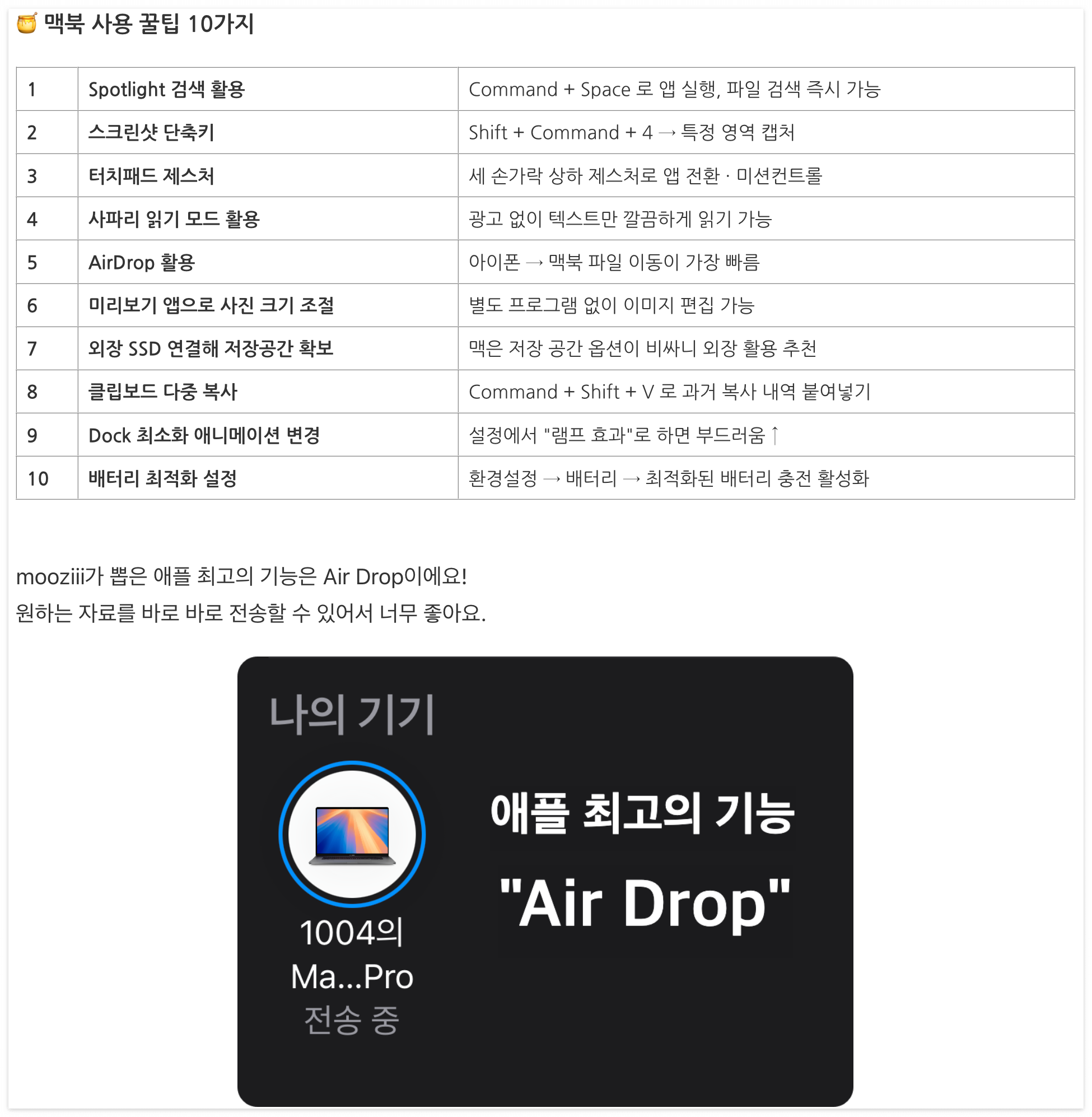
🍯 맥북 사용 꿀팁 10가지
| 1 | Spotlight 검색 활용 | Command + Space 로 앱 실행, 파일 검색 즉시 가능 |
| 2 | 스크린샷 단축키 | Shift + Command + 4 → 특정 영역 캡처 |
| 3 | 터치패드 제스처 | 세 손가락 상하 제스처로 앱 전환 · 미션컨트롤 |
| 4 | 사파리 읽기 모드 활용 | 광고 없이 텍스트만 깔끔하게 읽기 가능 |
| 5 | AirDrop 활용 | 아이폰 → 맥북 파일 이동이 가장 빠름 |
| 6 | 미리보기 앱으로 사진 크기 조절 | 별도 프로그램 없이 이미지 편집 가능 |
| 7 | 외장 SSD 연결해 저장공간 확보 | 맥은 저장 공간 옵션이 비싸니 외장 활용 추천 |
| 8 | 클립보드 다중 복사 | Command + Shift + V 로 과거 복사 내역 붙여넣기 |
| 9 | Dock 최소화 애니메이션 변경 | 설정에서 "램프 효과"로 하면 부드러움 ↑ |
| 10 | 배터리 최적화 설정 | 환경설정 → 배터리 → 최적화된 배터리 충전 활성화 |
① mooziii가 뽑은 애플 최고의 기능은 Air Drop이에요!
원하는 자료를 바로바로 전송할 수 있어서 너무 좋아요.

② 두 번째로 자주 쓰는 기능은 스크린 샷 단축키(Shift + Command + 4)예요.
아래 화면처럼 필요한 부분만 바로바로 캡처할 수 있어서 좋아요!
▶ 마무리
맥북은 누군가에게는 사치품이고
누군가에게는 매일 사용하는 일상의 도구가 됩니다.
mooziii에게는 후자였어요.
특히 글 쓰고, 정리하고, 기록하는 시간이 많은 사람이라면
맥북프로는 생각보다 훨씬 좋은 선택이 될 수 있어요.
물론 완벽한 기기는 아니지만
지금 이 순간, 글을 쓰고 있는 이 순간도
맥북은 제 손끝에 자연스럽게 녹아 있어요.
맥북 화면 때문에 고민인 분들이 많은데요.
무게에 대한 거부감이 없다면 무조건 큰 게 좋아요.
맥북프로 15인치와 16인치 2대가 있는데, 작은 화면은 답답해서 그런지 항상 16인치 제품만 사용하게 되더라고요.
'moozi_information > home appliance' 카테고리의 다른 글
| 아파트 인테리어 조명 전문 - 대원파워텍 (0) | 2025.11.11 |
|---|---|
| BMW미니 엔진오일 경고등 초기화 (1) | 2025.11.11 |
| BMW 미니 본네트 도색 후기 (0) | 2025.10.31 |
| 아파트 가스경보기 교체하기 (1) | 2025.10.24 |
| 아이폰 6 액정 교체 및 시스템 초기화 방법 (2) | 2025.09.19 |