갤럭시 S23 플러스 강화유리(액정 보호필름) 부착 후기 : 3년 사용한 보호필름 교체
갤럭시 S23 플러스를 개통하면서 매장에서 기본으로 붙여준 보호필름,
어느덧 3년 가까이 사용하고 있었습니다.
처음엔 멀쩡했지만 시간이 지날수록 스크래치가 하나, 둘 늘어나고,
표면이 올록볼록해지면서 터치감도 점점 나빠지더라고요.
결국 더 이상 참기 힘들어 갤럭시 S23 플러스 강화유리 교체를 진행했습니다.
강화유리(액정 보호필름) 교체 작업은 mooziii : 무지 쉬웠어요.
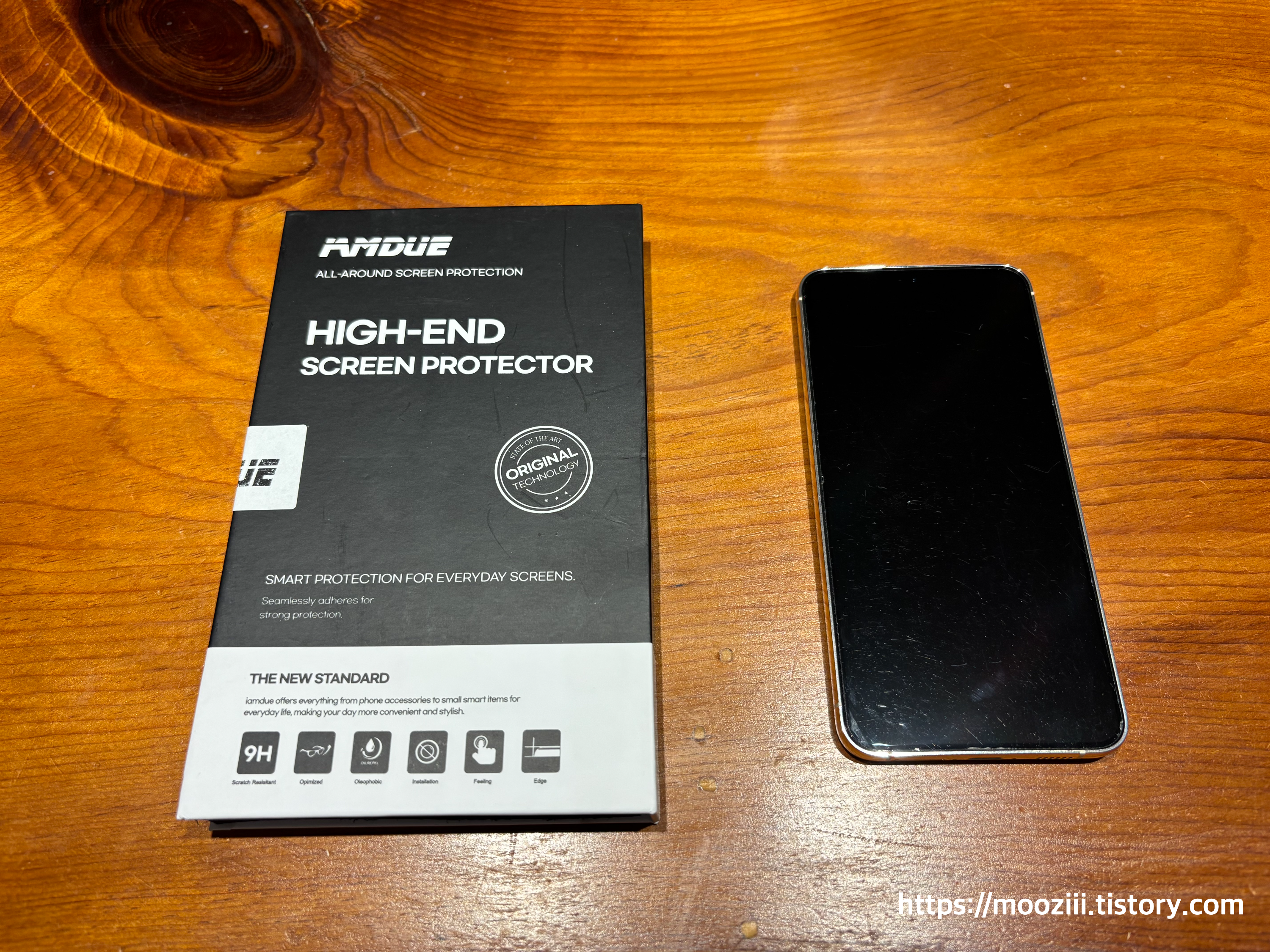
▶ 기존 보호필름 상태
기존 보호필름을 떼어내 보니
강화유리가 아닌 플라스틱 재질 보호필름이었습니다.
아마도 개통 시 서비스로 붙여주는 저가형 보호필름으로 보이는데,
이걸 3년 넘게 사용했다는 게 오히려 신기할 정도네요.
보호필름도 소모품이라
1~2년에 한 번은 교체해 주는 게 확실히 좋은 것 같습니다.

▶ 갤럭시 S23 플러스 강화유리 구매 정보
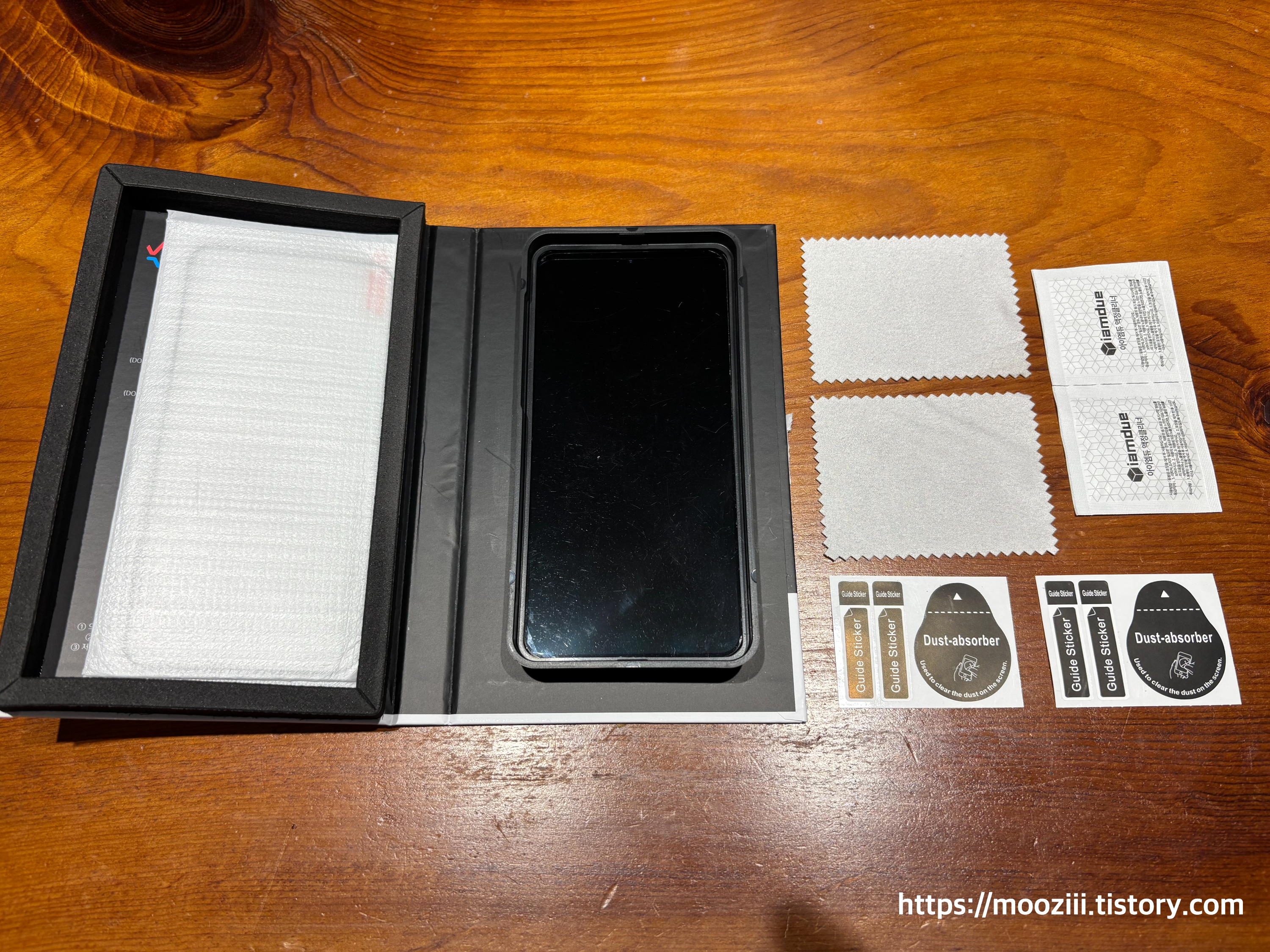
이번에 새로 구입한 제품은
‘아이엠듀’ 갤럭시 S23 플러스 강화유리입니다.
- 구성 : 강화유리 2매
- 가격 : 9,900원
- 배송 : 무료배송

가성비 괜찮고,
무엇보다 2매 구성이라 부담 없이 선택했어요.
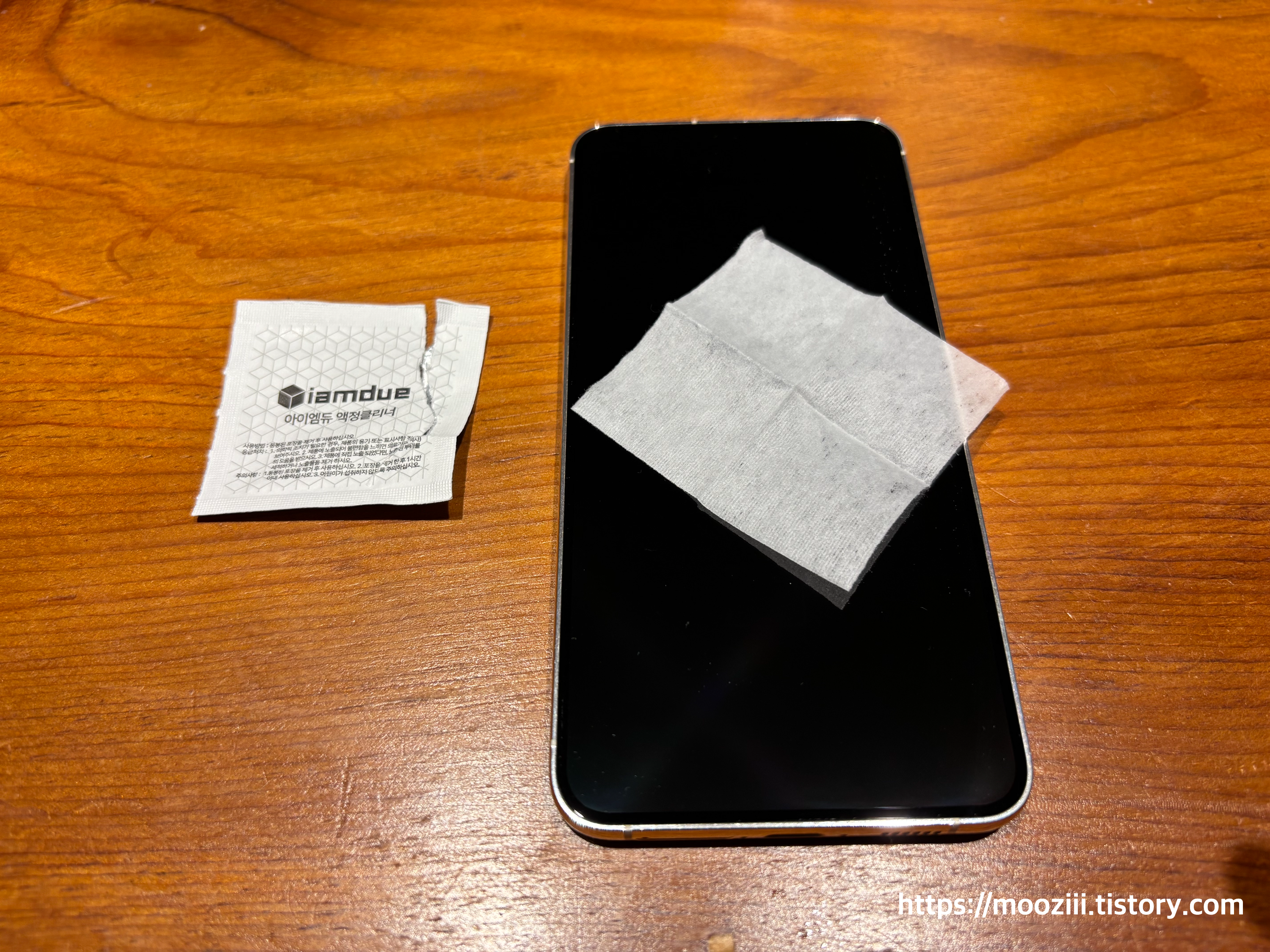
▶ 강화유리(액정 보호필름) 부착 전 꼭 해야 할 준비
강화유리 부착에서 가장 중요한 건 먼지 관리입니다.
준비물
- 물티슈
- 알콜솜
- 먼지제거 스티커
📌 꿀팁
작업 테이블, 핸드폰, 강화유리 케이스까지
물티슈로 한 번 싹 닦아주세요.
이렇게 하면 강화유리 부착할 때
먼지가 거의 날리지 않아 성공 확률이 확 올라갑니다.
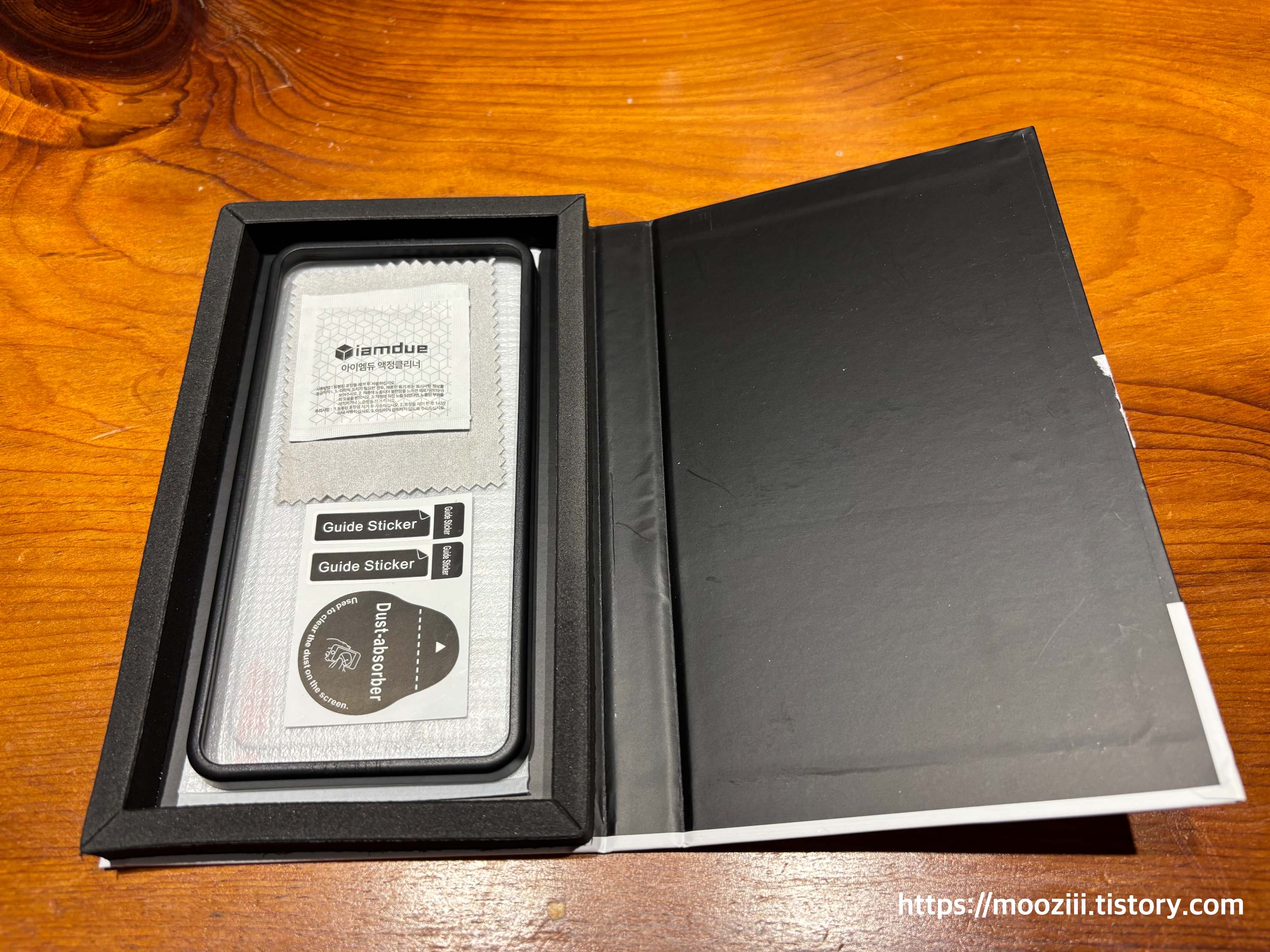
갤럭시 S23 플러스 강화유리(액정 보호필름) 부착 후기 : 3년 사용한 보호필름 교체
▶ 갤럭시 S23 플러스 강화유리(액정 보호필름) 부착 방법
① 기존 보호필름 제거 후 알콜솜으로 액정 닦기
먼지, 지문, 유분 제거는 필수입니다.
② 먼지제거 스티커로 액정 먼지 제거
👉 가장 중요한 단계
먼지가 눈에 잘 안 보여도 꼭 꼼꼼하게 제거해 주세요.
③ 부착 가이드 장착 후 강화유리 부착하기
가이드를 끼운 뒤
강화유리를 천천히, 수직으로 올려줍니다.
급하게 하면 먼지가 들어가기 쉬워요.
④ 기포 제거
기포가 생기면 손으로 살살 눌러 제거합니다.
만약 먼지가 보이면 강화유리를 살짝 들어 올려서, 먼지제거 스티커로 제거 후 다시 부착하면 됩니다.
※ '아이엠듀' 강화유리는 액정에 올리면 기포가 많이 발생하지 않고, 대부분 저절로 없어져서 편했어요.

▶ 강화유리(액정 보호필름) 부착이 어려운 분들을 위한 팁
아이엠듀 제품의 가장 큰 장점은
👉 강화유리 2매 구성이라는 점입니다.
- 1매는 연습용
- 1매는 실전용
처음 강화유리 부착하시는 분들도
심리적으로 훨씬 여유 있게 작업할 수 있어요.
▶ 갤럭시 S23 플러스 강화유리(액정 보호필름) 사용 총평
✔ 가성비 만족
✔ 부착 가이드 포함
✔ 2매 구성으로 실패 부담 없음
✔ 터치감, 선명도 모두 개선
갤럭시 S23 플러스 강화유리 추천하냐고 묻는다면?
일상 사용 기준으로 충분히 만족스러운 제품(아이엠듀)이었습니다.
강화유리(액정 보호필름)을 부착하고 남은 재료(1회분)는 박스에 잘 넣어서 보관해 두었다가 나중에 사용하면 되겠네요.
'home appliance' 카테고리의 다른 글
| BMW 미니 AGM 배터리 활성화 (0) | 2026.01.08 |
|---|---|
| 제네시스 배터리 셀프 교체 후기 : BH330 (2) | 2026.01.06 |
| 드레스룸 옷정리, 전용 옷걸이로 해결하세요! (3) | 2025.12.28 |
| 세탁기·건조기 먼지 필터 청소, 꼭~ 하세요! (0) | 2025.12.27 |
| 스타벅스 프리퀀시 증정품 가습기 언박싱! (2) | 2025.12.23 |